Додавання статичної IP адреси віртуальним машинам Multipass на macOS
Цей посібник містить докладний опис того як додати статичну IP адресу до віртуальної машини Multipass на macOS. Загальний опис того як це зробити ви можете знайти в офіційній документації в розділі Configure static IPs, однак на macOS без певних модифікацій повторити ці рекомендації не виходить.
Додавання IP адреси до першого мережевого інтерфейсу віртуальної машини
Пошук Multipass bridge
Для доступу до віртуальних машин Multipass (на macOS) створює міст з назвою bridge100. Цей міст використовується для доступу віртуальних машин до мережі хоста. IP адреси призначаються через DHCP і при (пере)створенні віртуальної машини їй надається наступна IP адреса з мережі моста.
Виконання команди multipass networks має показати вам перелік доступних мережевих інтерфейсів.
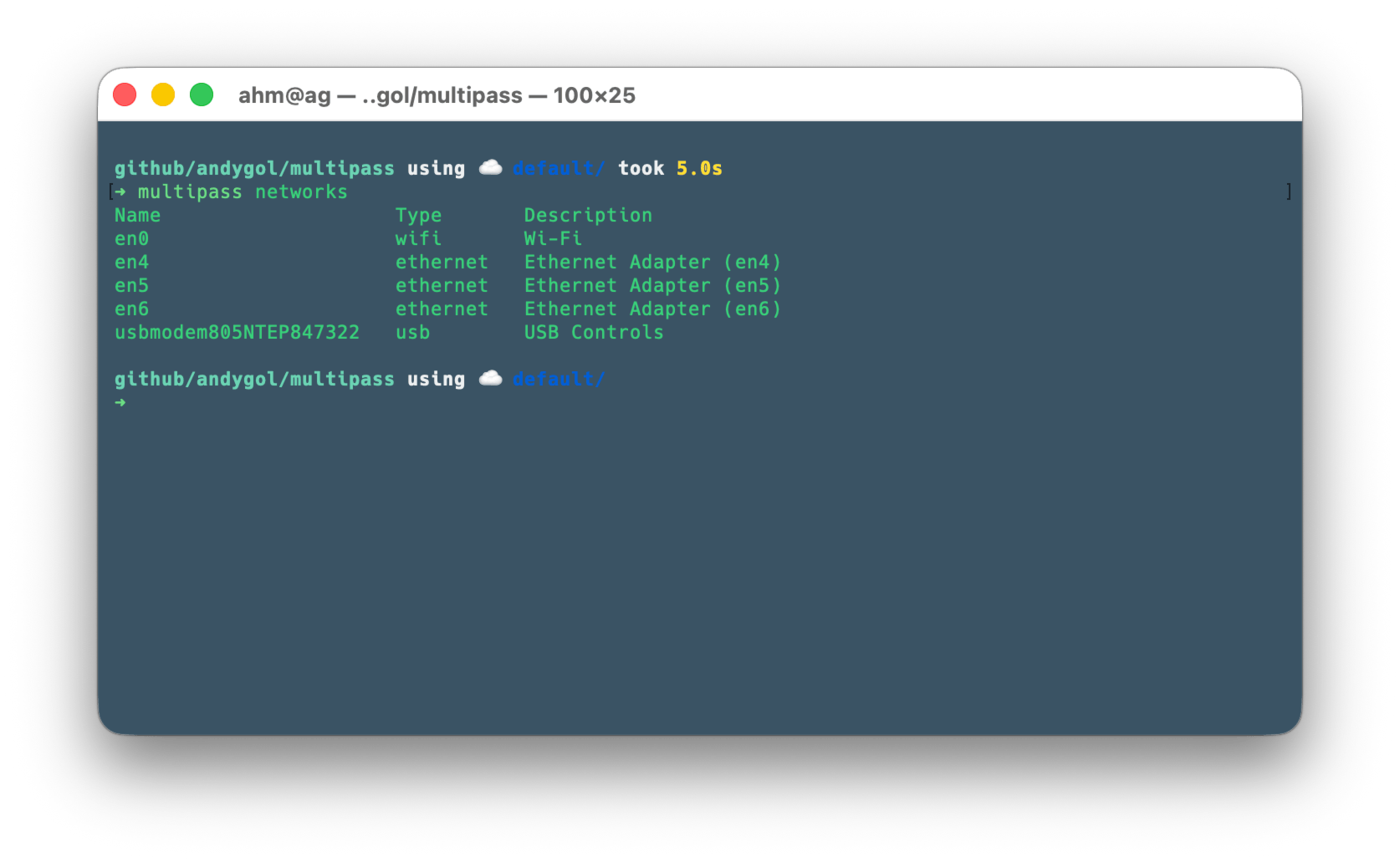
Як ви можете бачити в цьому переліку нашого моста немає. Результат multipass networks підтверджує головне обмеження Multipass на macOS: він “бачить” лише фізичні мережеві адаптери (Wi-Fi, Ethernet, USB). Створені віртуальні мости (bridge100) він ігнорує, оскільки вони не мають апаратного профілю, який очікує драйвер віртуалізації Apple.
Спробуємо знайти міст іншим шляхом.
# Знайдіть bridge (зазвичай bridge100)
ifconfig | grep -A 2 "^bridge"
Відподіь має бути схожа на наступне:
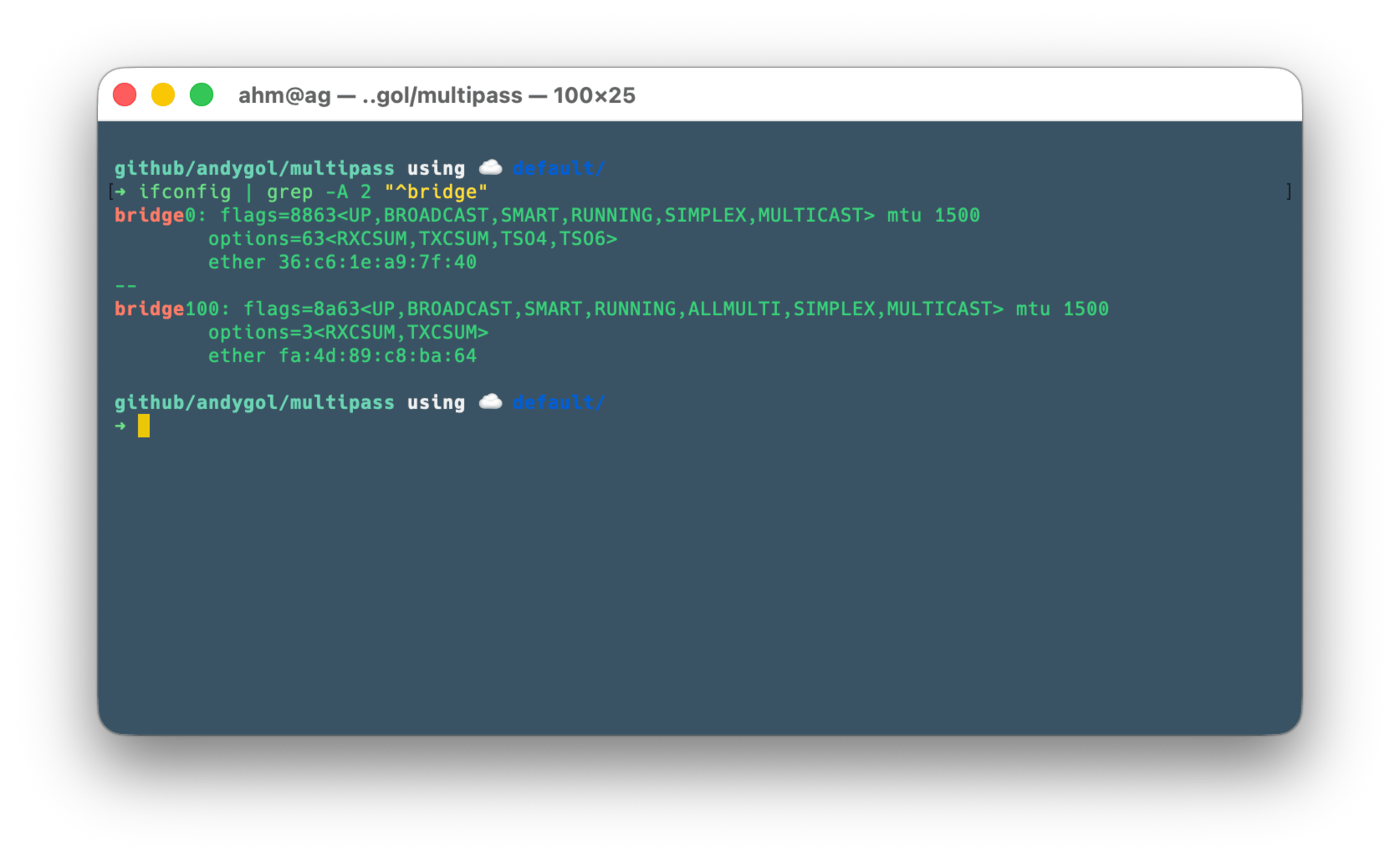
Запамʼятайте назву bridge (наприклад, bridge100). Ми будема далі її використовувати.
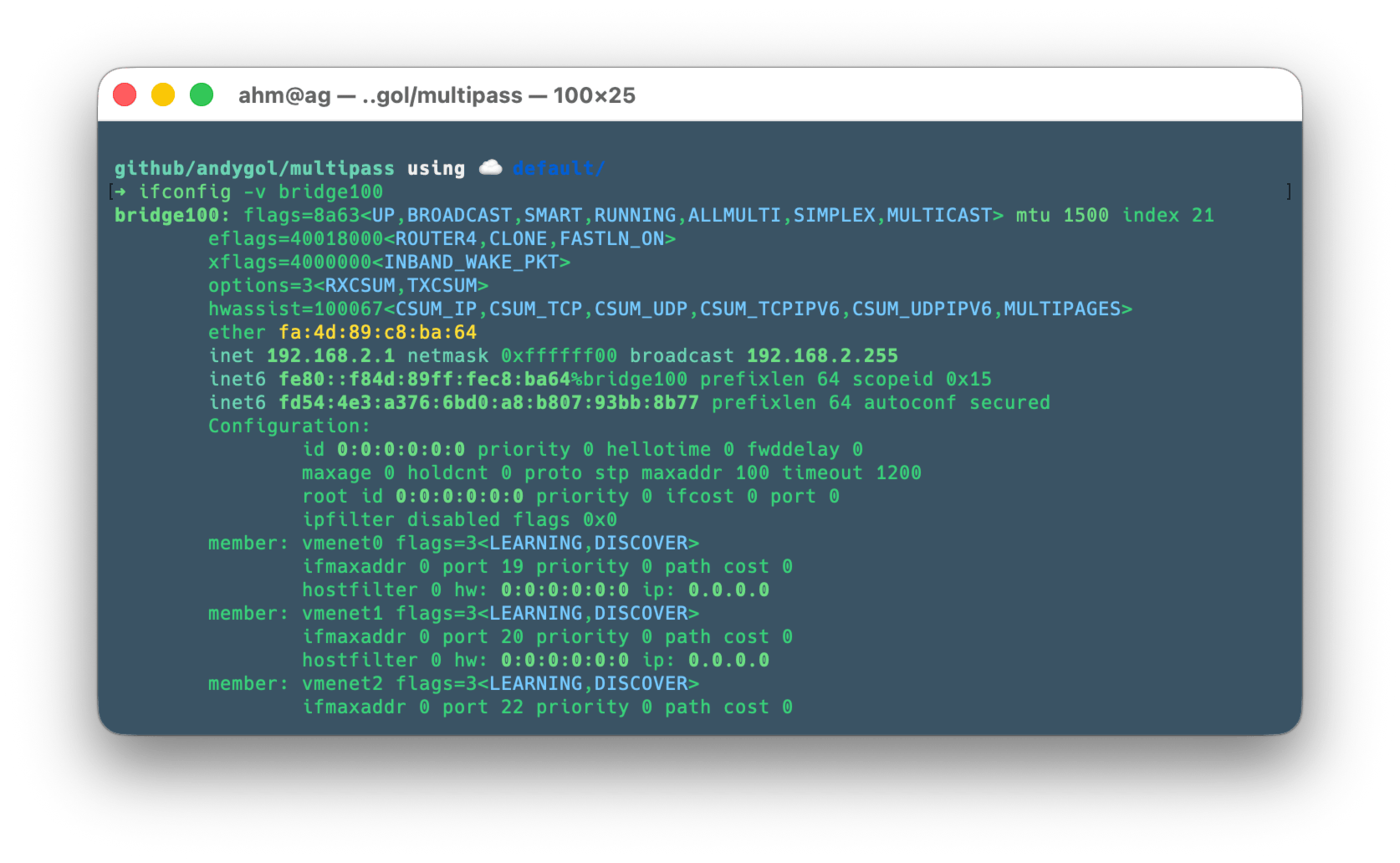
В моєму випадку міст доступний за адресою 192.168.2.1/24 і DHCP сервер виділяє адреси віртуальним машинам з діапазону 192.168.2.X.
ifconfig -v bridge100
Налаштування bridge на хості
Припустимо, що нам потрібно надавати віртуальним машинам статичні IP адреси для мережі 10.10.0.0/24. Для цього ми будемо створювати аліас до наявного у нас мосту.
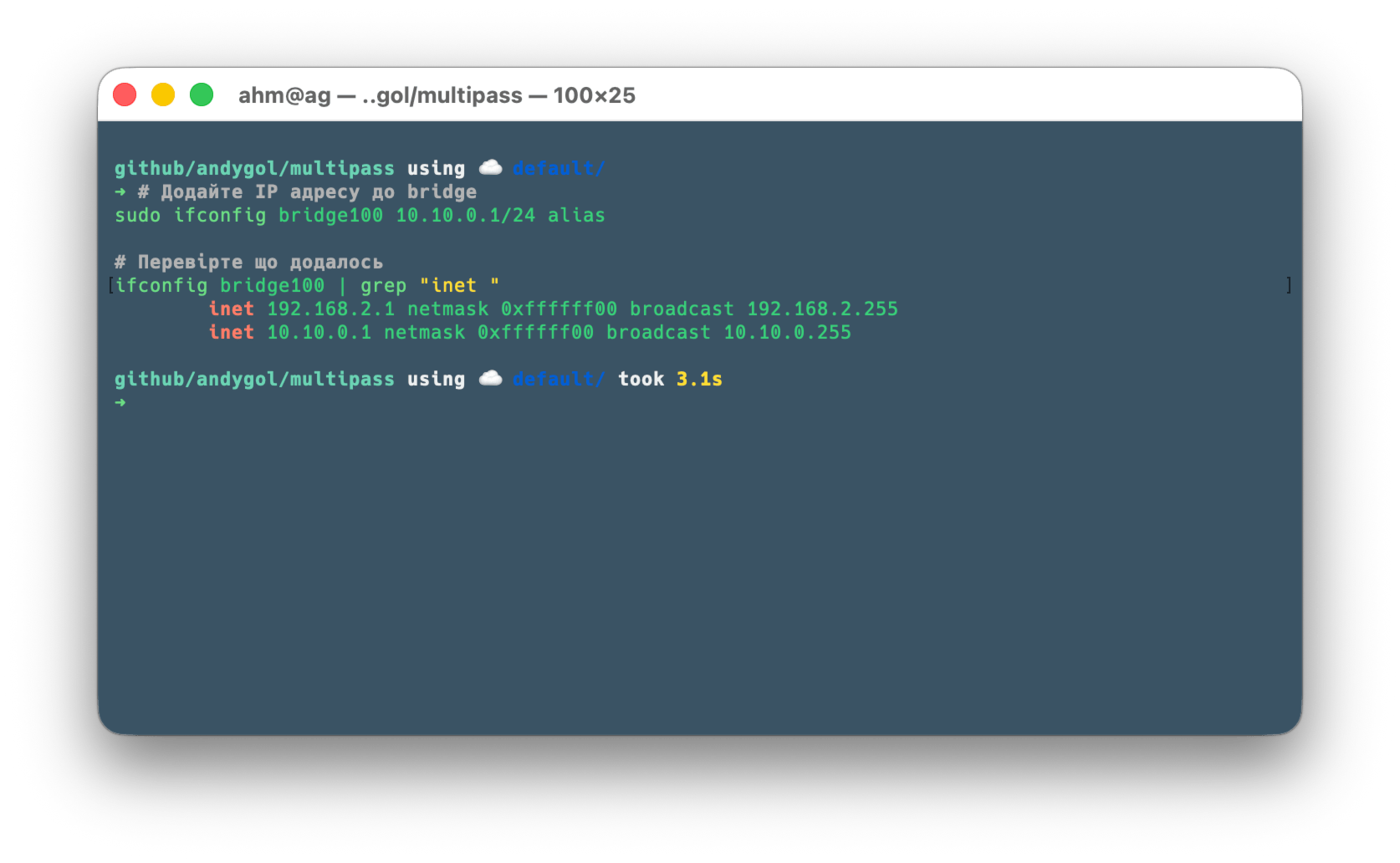
# Додайте IP адресу до bridge
sudo ifconfig bridge100 10.10.0.1/24 alias

# Перевірте що додалось
ifconfig bridge100 | grep "inet "
Очікуваний результат:
inet 192.168.2.1 netmask 0xffffff00 broadcast 192.168.2.255
inet 10.10.0.1 netmask 0xffffff00 broadcast 10.10.0.255
або за допомогою скрипта
TARGET_BRIDGE=$(ifconfig -v | grep -B 20 "member: vmenet" | grep "bridge" | awk -F: '{print $1}' | head -n 1)

if [ -z "$TARGET_BRIDGE" ]; then
    echo "Помилка: міст не знайдено. Перевірте, чи запущена ВМ."
else
    echo "ВМ знайдена на $TARGET_BRIDGE. Призначаємо 10.10.0.1..."
    sudo ifconfig $TARGET_BRIDGE 10.10.0.1/24 alias
fi
Створення cloud-init конфігурації для VM
Створимо наступний конфігураційний файл cloud-init, що містить налаштування для мережі 10.10.0.0/24
cat > multipass-static-ip.yaml << 'EOF'
#cloud-config

write_files:
  - path: /etc/netplan/60-static-ip.yaml
    permissions: '0600'
    content: |
      network:
        version: 2
        ethernets:
          default:
            dhcp4: true
            addresses:
              - 10.10.0.10/24
            routes:
              - to: default
                via: 10.10.0.1
                metric: 200

runcmd:
  - netplan apply

hostname: test-vm
EOF
Для налаштування роботи мережі в Ubuntu використовується Netplan, ми додаємо настройки для нього у файл /etc/netplan/60-static-ip.yaml. Вміст файлу знаходиться у полі content: Зверніть увагу на рядок permissions: '0600', ним ми встановлюємо права достпу на читання-запис тільки для користувача root. За наявності занадто дозвільних прав Netplan сповістить про це і не застосує налаштування. Команда netplan apply застосовує налаштування з теки /etc/netplan/. Поле hostname містить назву для нашої віртуальної машини, яка буде додано у файл /etc/hostname.
Запуск VM та перевірка роботи
Створимо нашу віртуальну машину
# Створіть VM з cloud-init конфігурацією
multipass launch --name test-vm --cloud-init multipass-static-ip.yaml
Multipass створить віртуальну машину з назвою вказаною в параметрі --name/-n та використає налаштування cloud-init з файла, вказаного в --cloud-init.
Перевіримо мережеві налаштування нашої віртуальної машини
# Перевірте IP адреси на VM
multipass exec -n test-vm -- ip addr show enp0s1

# або скористайтесь netplan
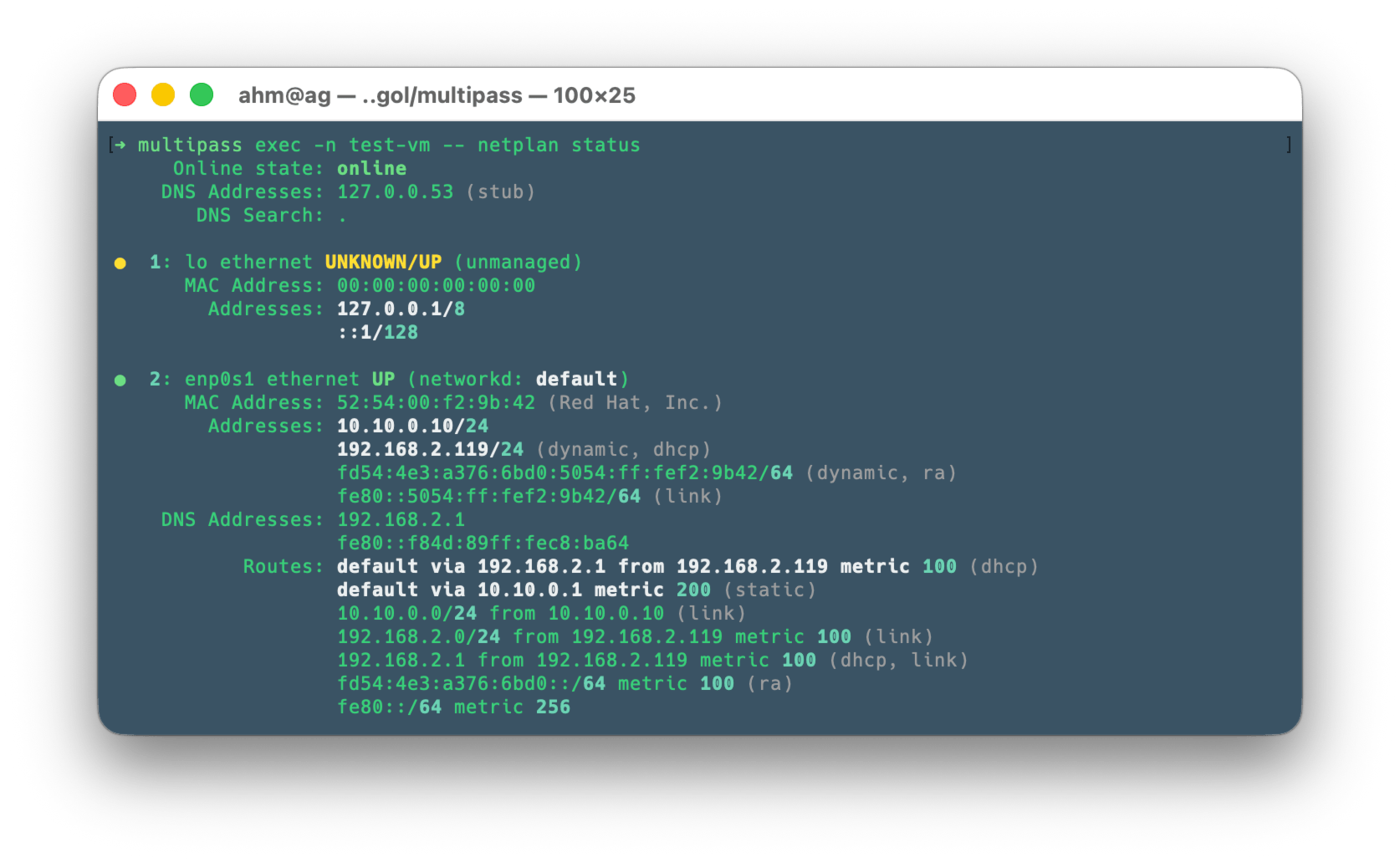
multipass exec -n test-vm -- netplan status

# Має показати два IP:
# - 192.168.2.x (DHCP)
# - 10.10.0.10 (static)
Тепер настав час переврити звʼязок
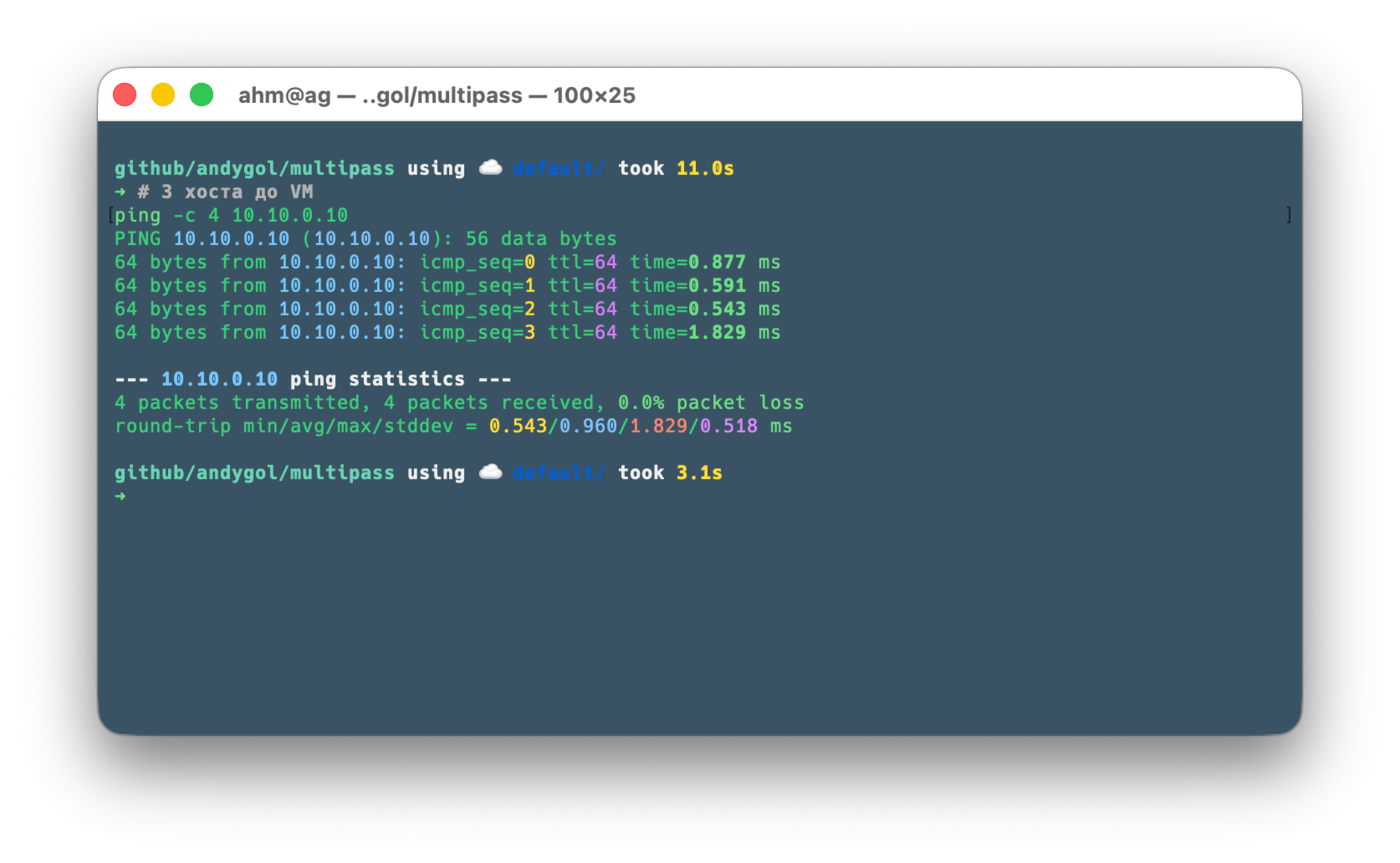
# З хоста до VM
ping -c 4 10.10.0.10
# З VM до хоста
multipass exec -n test-vm -- ping -c 4 10.10.0.1

# Перевірте доступ в інтернет з VM
multipass exec -n test-vm -- ping -c 4 8.8.8.8
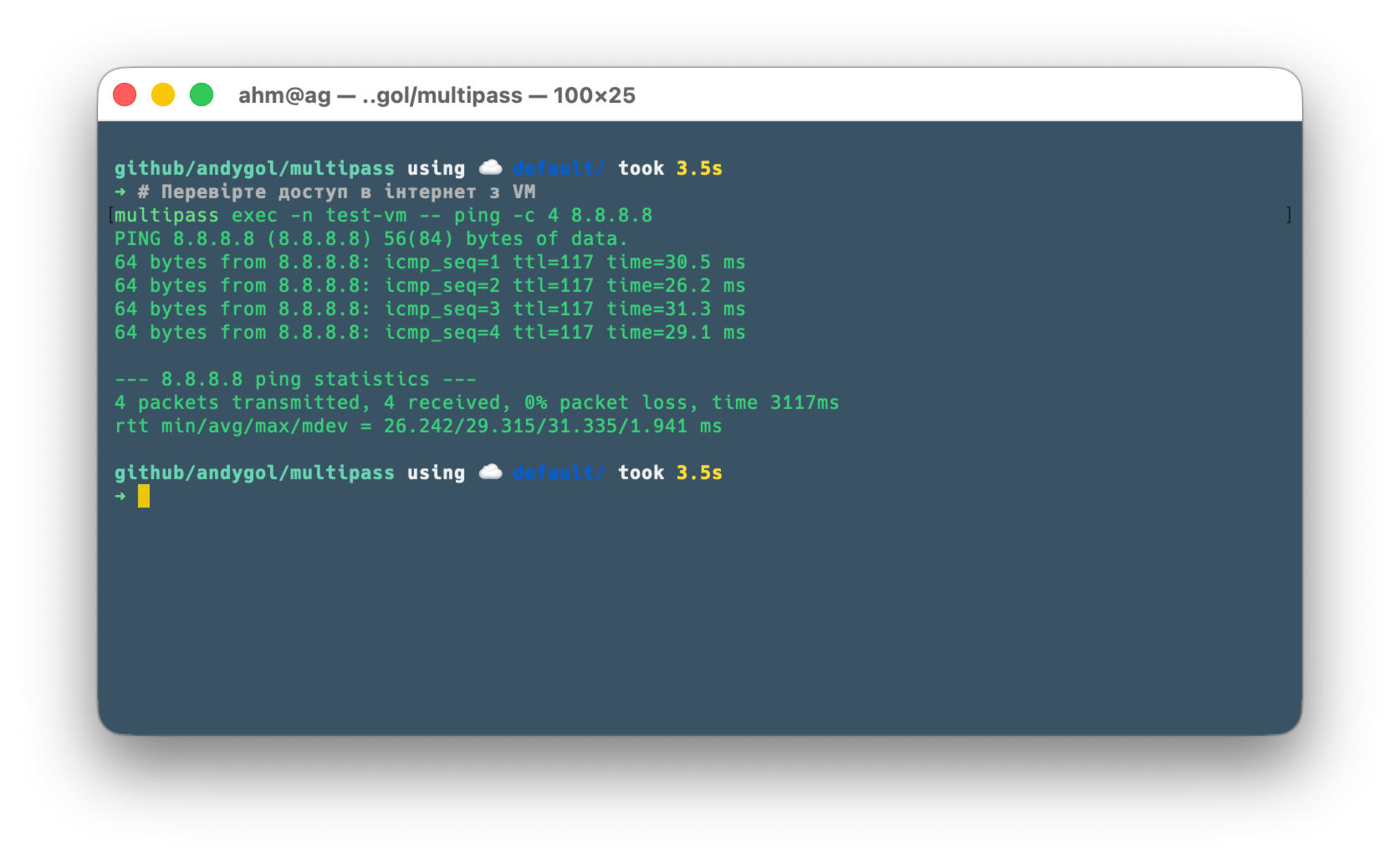
✅ Статична IP адреса працює!
Технічні деталі
# Вивід переліку файлів конфігурації
multipass exec -n test-vm -- sudo ls -la /etc/netplan

# Отримання обʼєднаної конфігурації мережі
multipass exec -n test-vm -- sudo netplan get
Ми бачимо що у теці /etc/netplan знаходяться файли 50-cloud-init.yaml, який створюється cloud-init під час ініціалізації віртуальної машини, та файл 60-static-ip.yaml, який ми передали в налаштуваннях
Виконання команди sudo netplan get надасть нам обʼєднану конфігурацію мережі. Порівняйте її з вмістом файлу 50-cloud-init.yaml
# Отримайте вміст 50-cloud-init.yaml
multipass exec -n test-vm -- sudo cat /etc/netplan/50-cloud-init.yaml
Зверніть увагу на назву мережевого інтерйфесу що його використовує cloud-init. Саме його ми використовували в наших налаштуваннях (не enp0s1).
network:
  version: 2
  ethernets:
    default: # назва мережевого інтерфейсу
      match:
        macaddress: "52:54:00:ae:24:22"
      dhcp-identifier: "mac"
      dhcp4: true
Додавання статичної IP адреси до другого мережевого інтерфейсу віртуальної машини
Окрім додавання статчної IP адреси до першого мережевого інтерфейсу ми можемо робити це й для інших мережевих інтерфейсів вірутальної машини. Для цього на хості потрібно додати/створити відповідний мережевий міст.
Multipass bridge для другого мережевого інтерфейсу
Запустимо тимчасову ВМ для створення нового моста (bridge101)
multipass launch --name sandbox-vm --network name=en0,mode=manual
Параметр --network name=en0,mode=manual створить новий мережевий інтерфейс enp0s2 у віртуальній машині, який буде привʼзаний до нового bridge. Однак, після створення цей інтерфейс буде неактивним, оскільки йому не було призначено IP-адресу.
Недоліком чи перевагою такого підходу є те, що після видалення всіх віртуальних машин, привʼязаних до цього bridge його буде видалено з системи автоматично. Він існує допоки є віртуальні машини привʼязані до нього.
Ця команда дозволяє дізнатись назву цього bridge:
ifconfig -v | grep -B 20 "member: vmenet" | grep "bridge" | awk -F: '{print $1}' | tail -n 1
Скоріш за все назва буде bridge101.
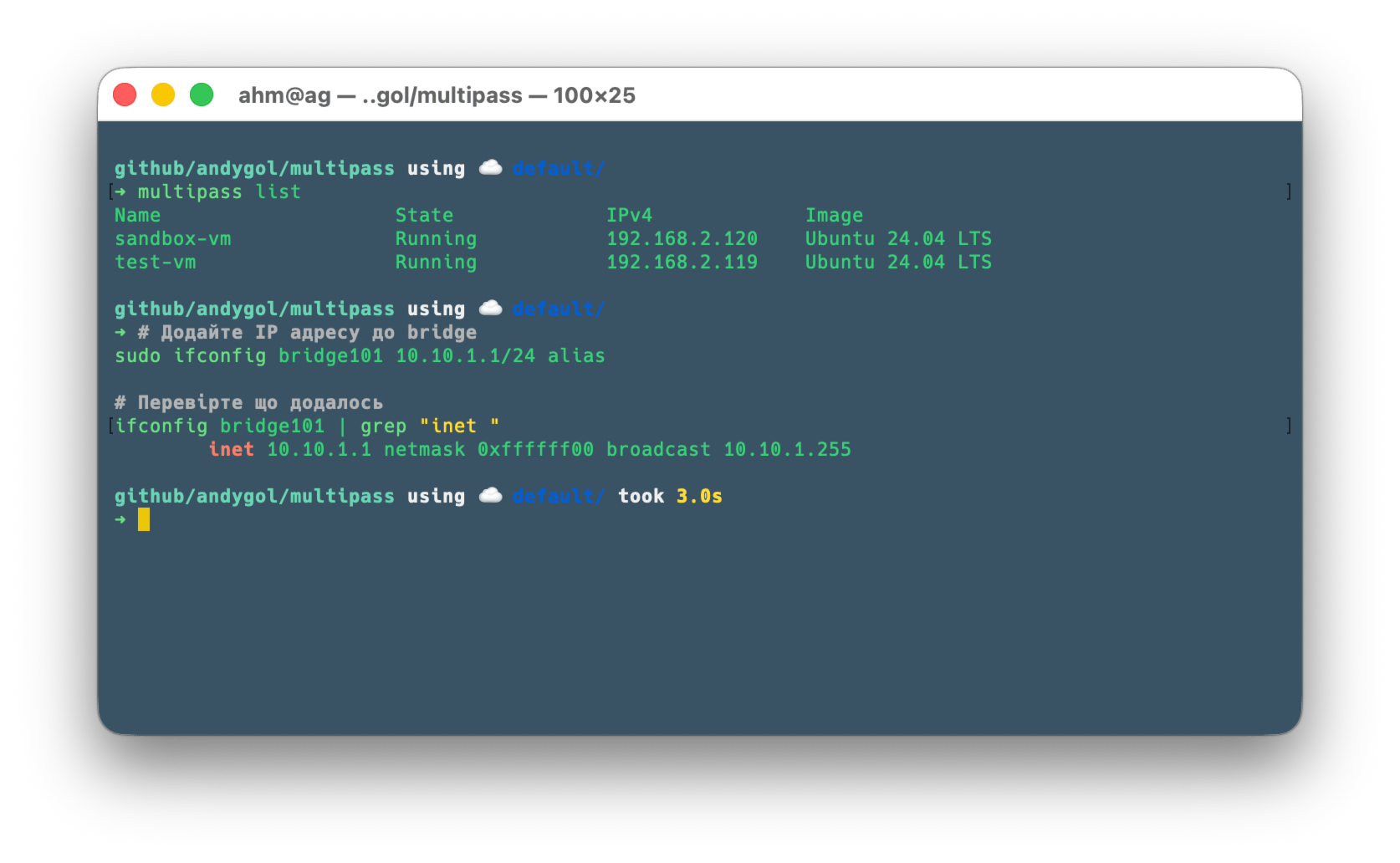
Додамо аліас до мосту
# Додайте IP адресу до bridge
sudo ifconfig bridge101 10.10.1.1/24 alias

# Перевірте що додалось
ifconfig bridge101 | grep "inet "
Очікуваний результат:
inet 10.10.1.1 netmask 0xffffff00 broadcast 10.10.1.255
або
TARGET_BRIDGE=$(ifconfig -v | grep -B 20 "member: vmenet" | grep "bridge" | awk -F: '{print $1}' | tail -n 1)

if [ -z "$TARGET_BRIDGE" ]; then
    echo "Помилка: міст не знайдено. Перевірте, чи запущена ВМ."
else
    echo "ВМ знайдена на $TARGET_BRIDGE. Призначаємо 10.10.1.1..."
    sudo ifconfig $TARGET_BRIDGE 10.10.1.1/24 alias
fi
Створення cloud-init конфігурації для другого мережевого інтерфейсу VM
Так само, як і в першому випадку створимо конфігурацію cloud-init для налаштування мережевого інтерфейсу віртуальної машини.
cat > multipass-static-ip1.yaml << 'EOF'
#cloud-config

write_files:
  - path: /etc/netplan/60-custom-network.yaml
    permissions: '0600'
    content: |
      network:
        version: 2
        ethernets:
          enp0s2:
            addresses:
              - 10.10.1.20/24
            # МИ ВИДАЛЯЄМО "via: 10.10.0.1" (default gateway)
            # Замість цього просто дозволяємо прямий доступ до мережі 10.10.1.0/24
            routes:
              - to: 10.10.1.0/24
                scope: link
runcmd:
  - netplan apply
EOF
Запуск та перевірка роботи віртуальної машини
Запустимо віртуальну машину з назвою test-vm1.
# Створіть VM з cloud-init конфігурацією
multipass launch --name test-vm1 --network name=en0,mode=manual --cloud-init multipass-static-ip1.yaml
Дочекаємось завершення процесу створення та запуску VM. Після цього ми можемо видалити нашу тимчасову віртуальну машину, яку ми використовували для того, щоб система створила новий мережевий міст.
multipass delete sandbox-vm --purge
Створення віртуальної машини test-vm1 відбувається так само як і test-vm з тією відмінністю, що вона матиме два мережевих інтерфеси.
Тепер перевіримо налаштування мережевих інтерфейсів віртуальної машини
# Перевірте IP адреси на VM
multipass exec -n test-vm1 -- ip addr show

# або скористайтесь netplan
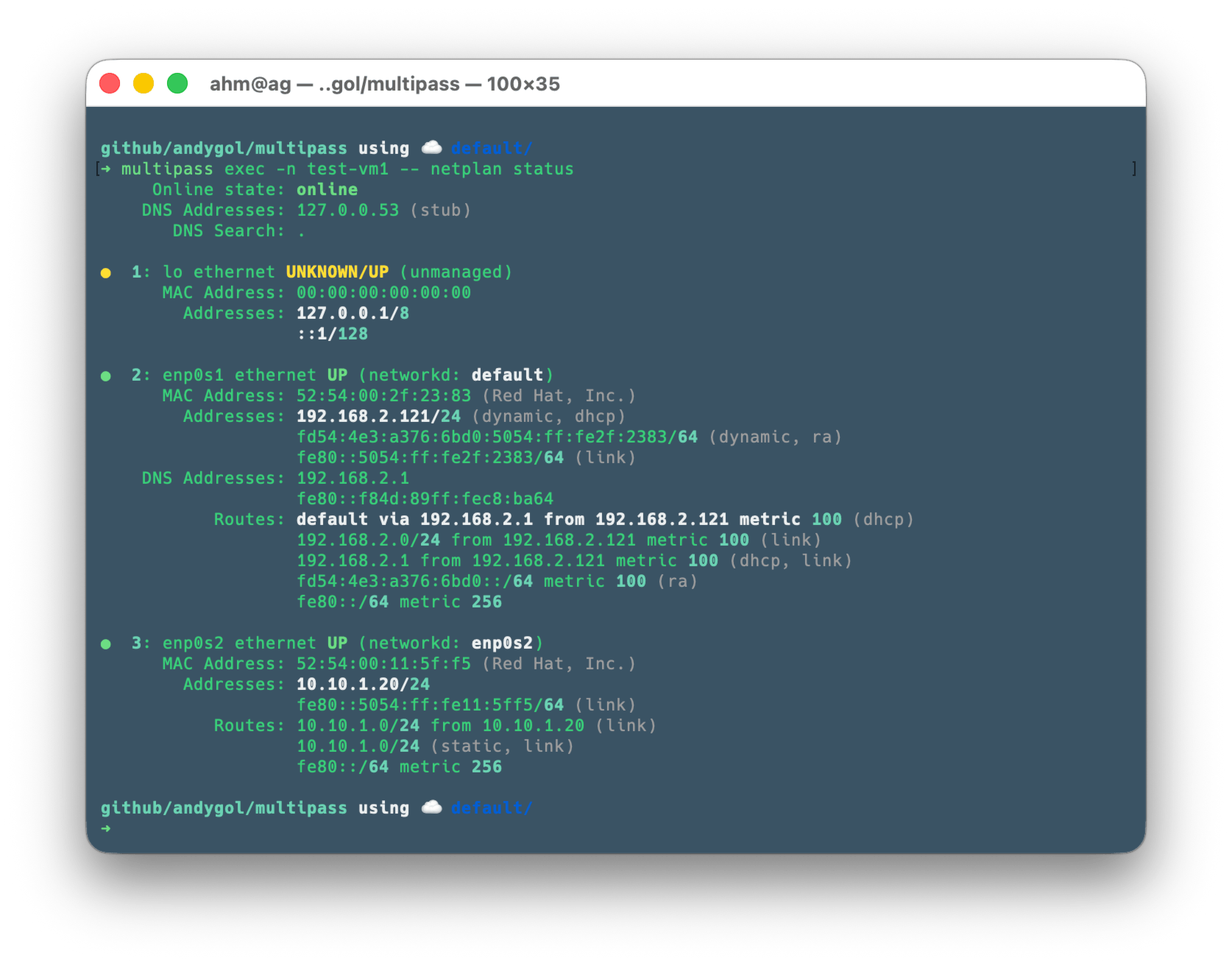
multipass exec -n test-vm1 -- netplan status
Ви маєте побачити два IP:
- 192.168.2.x (DHCP) на enp0s1
- 10.10.1.20 (static) на enp0s2
Перевіримо роботу звʼязку
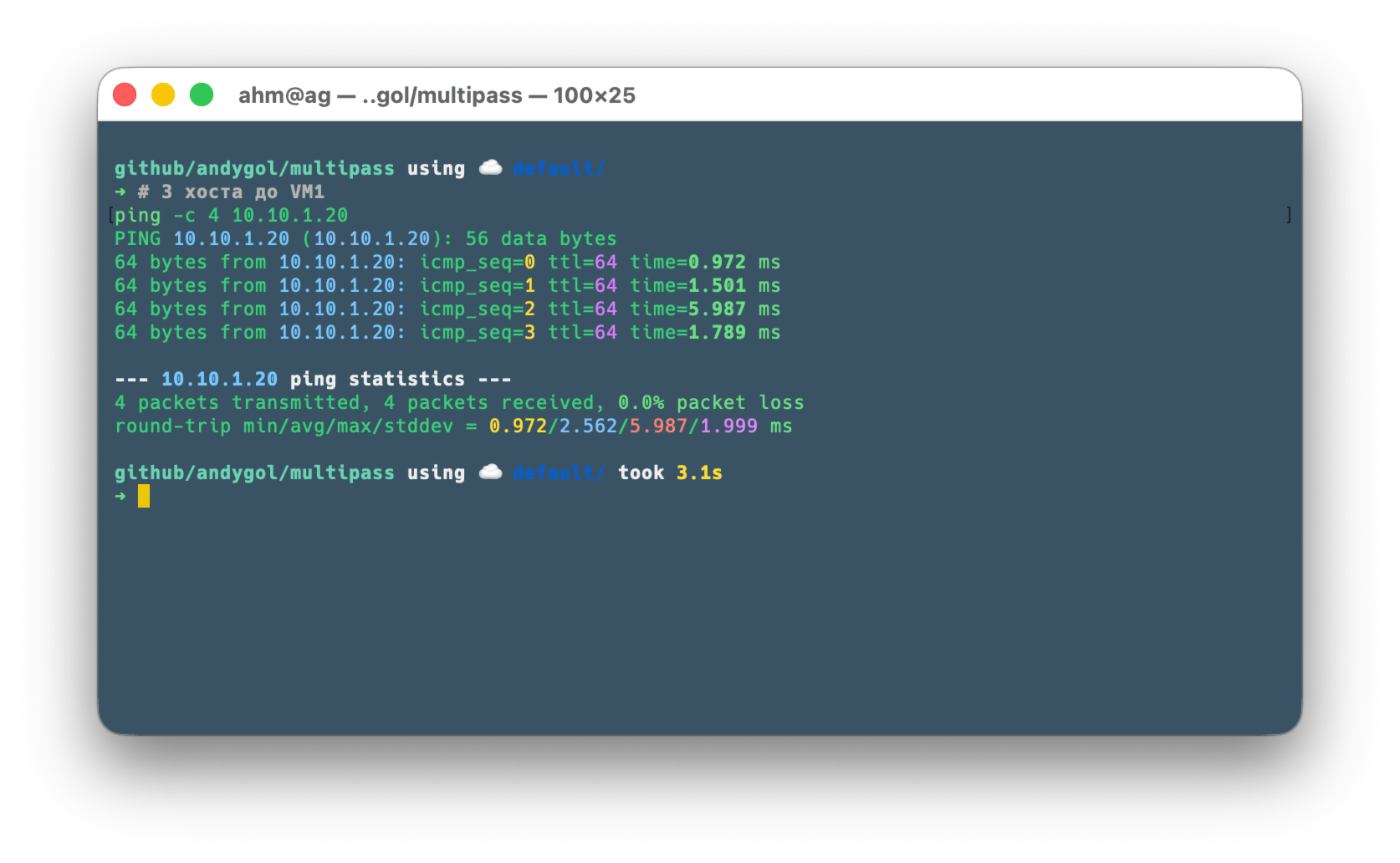
# З хоста до VM1
ping -c 4 10.10.1.20
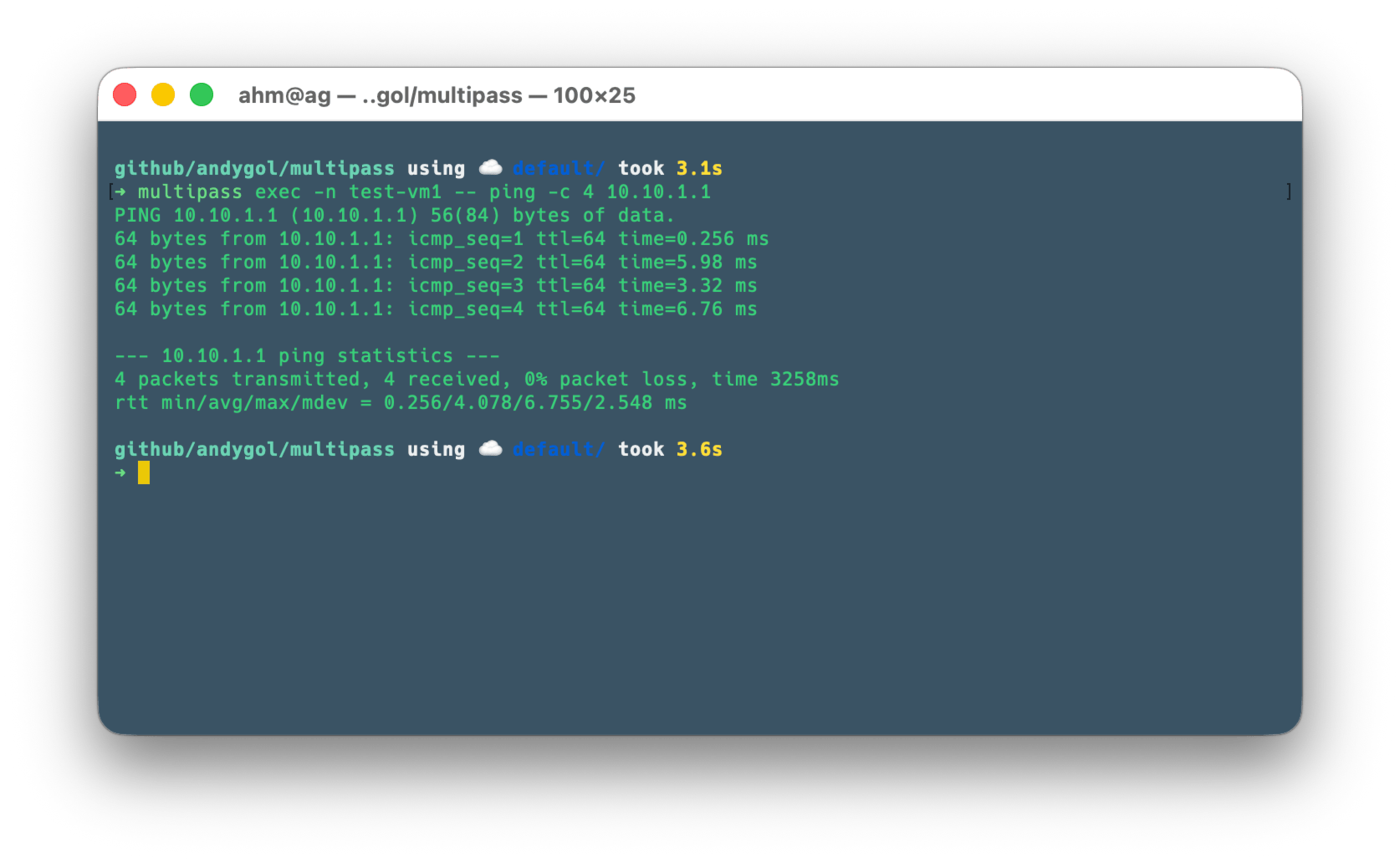
# З VM1 до хоста
multipass exec -n test-vm1 -- ping -c 4 10.10.1.1
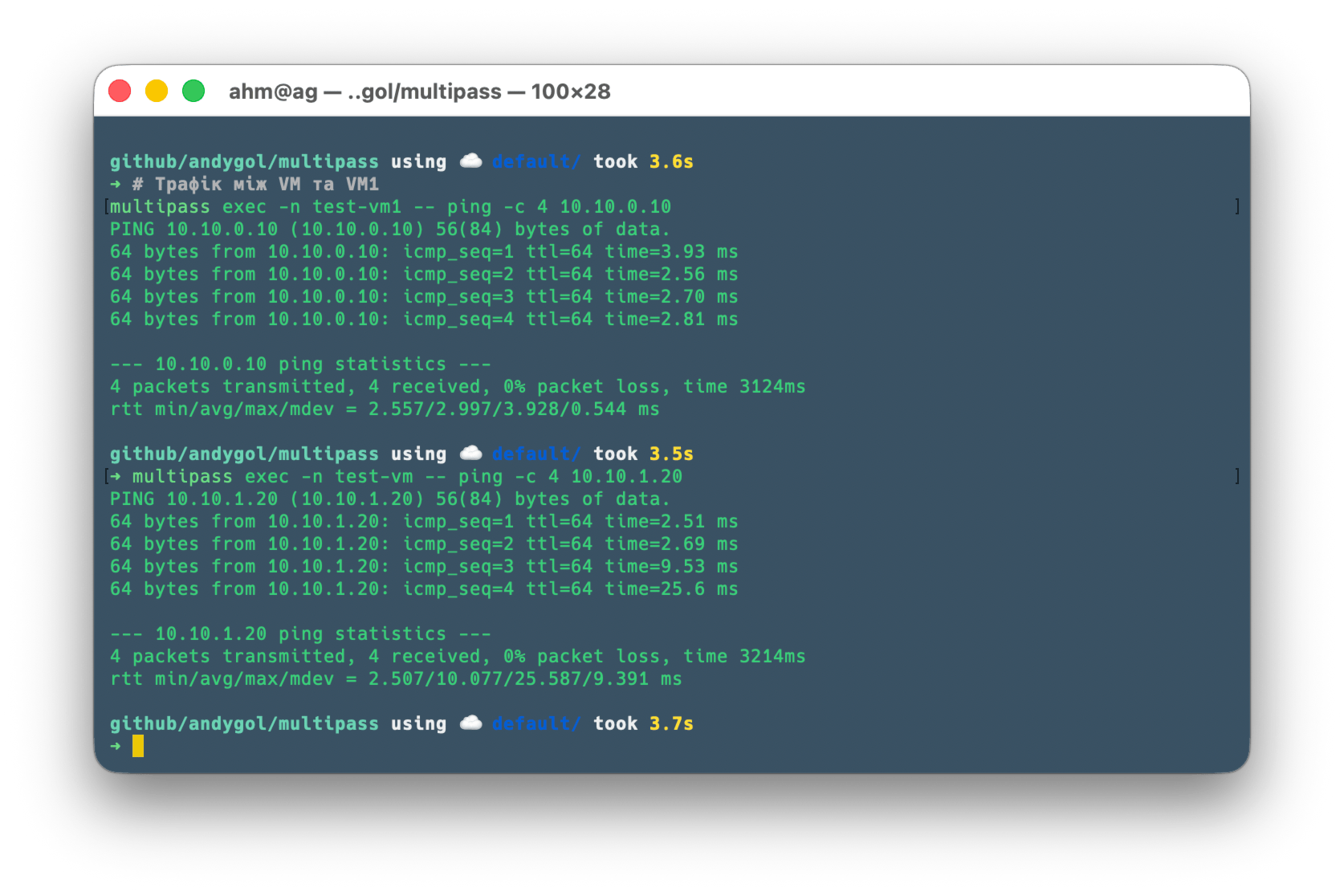
# Трафік між VM та VM1
multipass exec -n test-vm1 -- ping -c 4 10.10.0.10
multipass exec -n test-vm -- ping -c 4 10.10.1.20
# Перевірте доступ в інтернет з VM1
multipass exec -n test-vm1 -- ping -c 4 8.8.8.8

✅ Статична IP адреса на другому мережевому інтерфейсі працює!
Очищення
Видаліть віртуальні машини командою multipass delete <name-vm> --purge або всі разом — multipass delete --all --purge.
Після видалення всіх віртуальних машин, які були привʼязані до мосту bridge101 його буде вилучено автоматично.
Рузультатом виконання ifconfig -v bridge101 буде
ifconfig: interface bridge101 does not exist
Для видалення аліасу з bridge100 виконайте sudo ifconfig bridge100 -alias 10.10.0.1, також можна очистити кеш sudo arp -d -a.
Підсумки
За допомогою цих настанов ви маєте можливість додавати статичні адреси віртуальним машинам Multipass. Це може бути корисно у випадках коли вам потрібно використовувати пул заздалегідь виділених адрес.
⚠️ Це керівництво було створено та протестовано для роботи на macOS. Робота з іншими операційними системами може мати відмінності, залежно від функцій та підходів, які ви будете використовувати.